> ## Documentation Index
> Fetch the complete documentation index at: https://docs.xeona.xyz/llms.txt
> Use this file to discover all available pages before exploring further.
# 워크플로우 만들기
> 채팅으로 동작을 하나씩 추가해 브라우저 자동화 워크플로우를 만드는 방법을 단계별로 안내합니다.
워크플로우는 브라우저에서 할 일을 채팅으로 하나씩 지시해 만드는 자동화입니다. "네이버에 접속해줘", "뉴스 클릭해줘"처럼 말하면 AI가 작업 블록을 만들어 주고, 하나씩 확인·승인하면서 완성합니다. 이 가이드는 예시로 간단한 뉴스 확인 워크플로우를 처음부터 끝까지 만들어 봅니다.
## 시리즈 1: 워크플로우 시작하기
### 1-1. 워크플로우 만들기
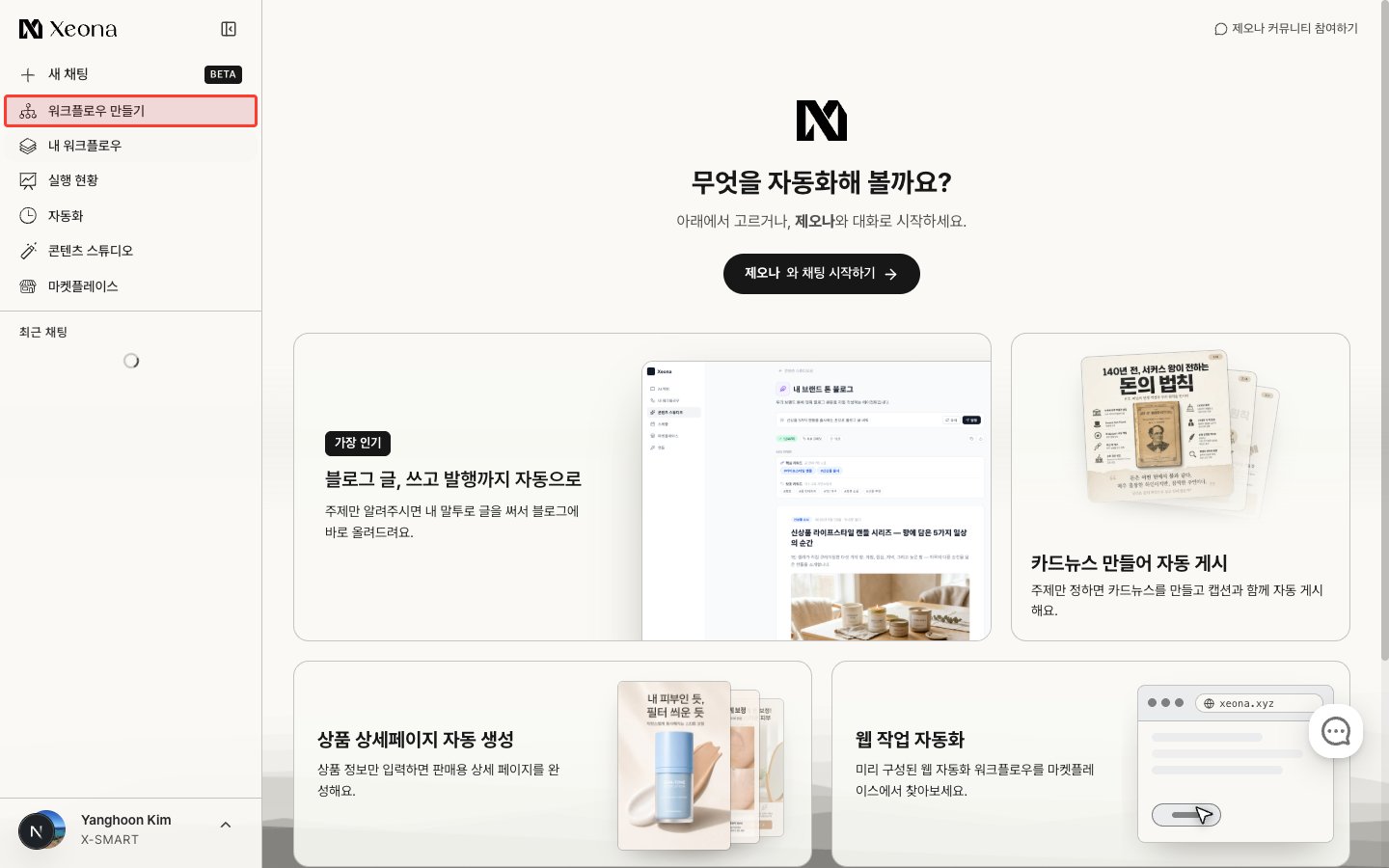
홈 화면 위쪽의 \*\*"워크플로우 만들기"\*\*를 누릅니다.
 ### 1-2. 인트로에서 시작하기
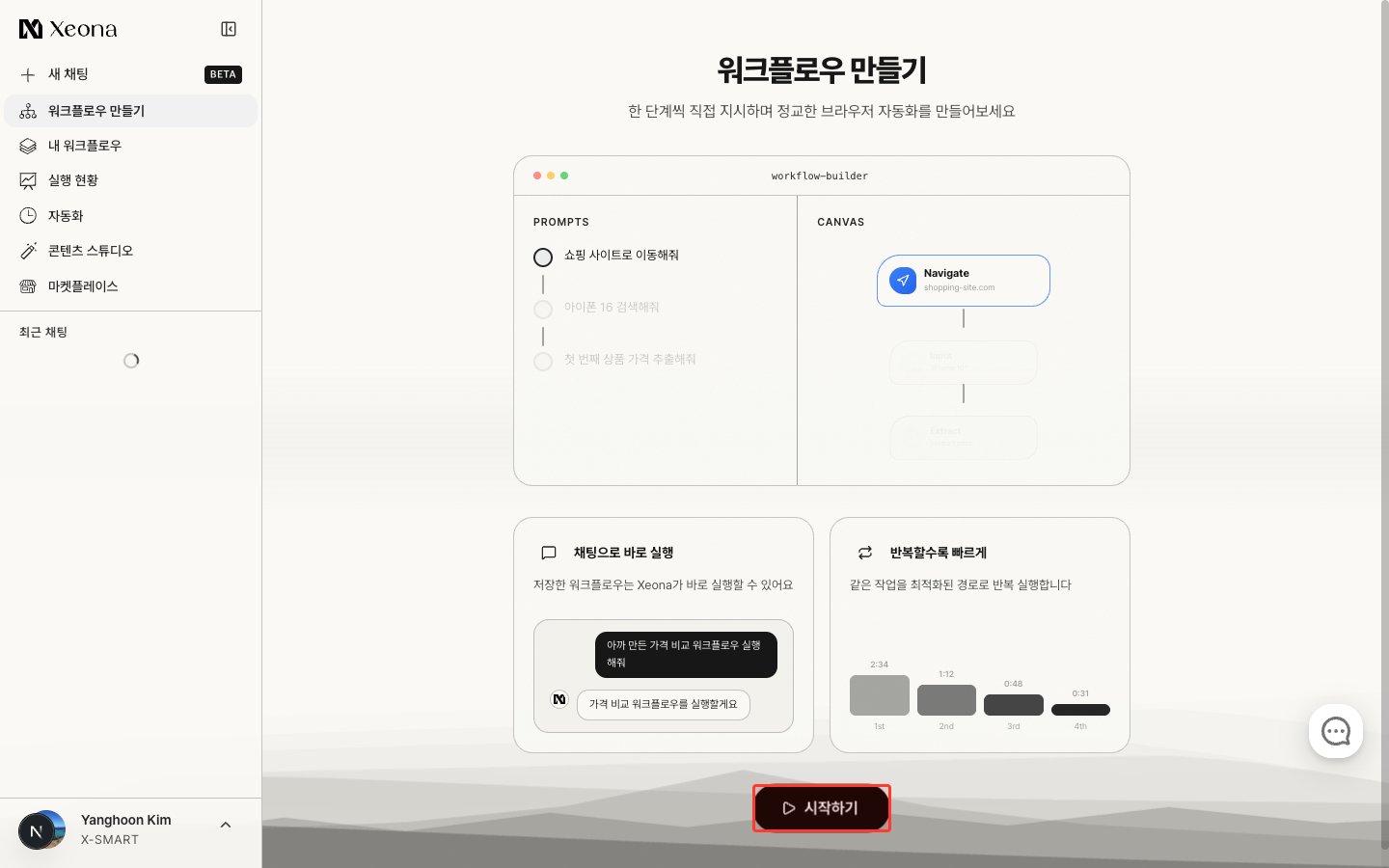
워크플로우 만들기 화면이 열리면 **"시작하기"** 버튼을 누릅니다.
### 1-2. 인트로에서 시작하기
워크플로우 만들기 화면이 열리면 **"시작하기"** 버튼을 누릅니다.
 ### 1-3. 이름과 목적 정하기
설정 창이 뜨면 만들 자동화의 이름과 목적을 적습니다.
### 1-3. 이름과 목적 정하기
설정 창이 뜨면 만들 자동화의 이름과 목적을 적습니다.
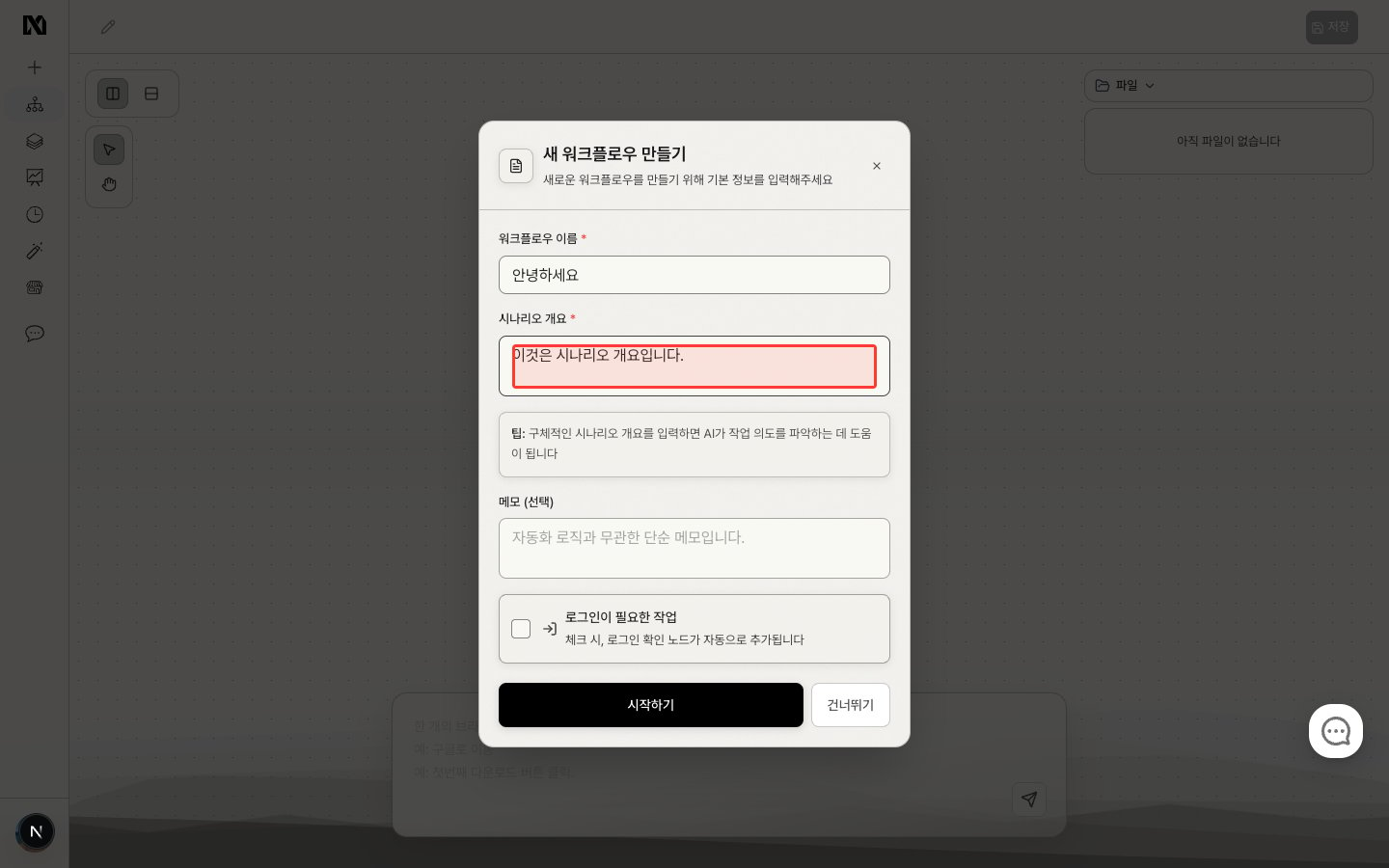 * **워크플로우 이름** (필수): 자동화 이름. 예: `매일 아침 뉴스 확인`
* **시나리오 개요** (필수): 이 자동화가 무엇을 하는지 한 줄 설명. 구체적으로 쓸수록 AI가 더 정확하게 만들어 줍니다.
다 입력했으면 아래의 \*\*"시작하기"\*\*를 눌러 만들기 화면으로 들어갑니다.
## 시리즈 2: 채팅으로 작업 만들기
만들기 화면에서는 아래 채팅창에 **한 번에 한 가지 동작**을 요청합니다. 요청할 때마다 AI가 그에 맞는 작업 블록을 만들어 주고, 확인한 뒤 승인하면 워크플로우에 추가됩니다.
### 2-1. 첫 번째 동작 요청하기
채팅창에 하고 싶은 동작을 한 줄로 입력합니다. 예: **`네이버 접속`**
* **워크플로우 이름** (필수): 자동화 이름. 예: `매일 아침 뉴스 확인`
* **시나리오 개요** (필수): 이 자동화가 무엇을 하는지 한 줄 설명. 구체적으로 쓸수록 AI가 더 정확하게 만들어 줍니다.
다 입력했으면 아래의 \*\*"시작하기"\*\*를 눌러 만들기 화면으로 들어갑니다.
## 시리즈 2: 채팅으로 작업 만들기
만들기 화면에서는 아래 채팅창에 **한 번에 한 가지 동작**을 요청합니다. 요청할 때마다 AI가 그에 맞는 작업 블록을 만들어 주고, 확인한 뒤 승인하면 워크플로우에 추가됩니다.
### 2-1. 첫 번째 동작 요청하기
채팅창에 하고 싶은 동작을 한 줄로 입력합니다. 예: **`네이버 접속`**
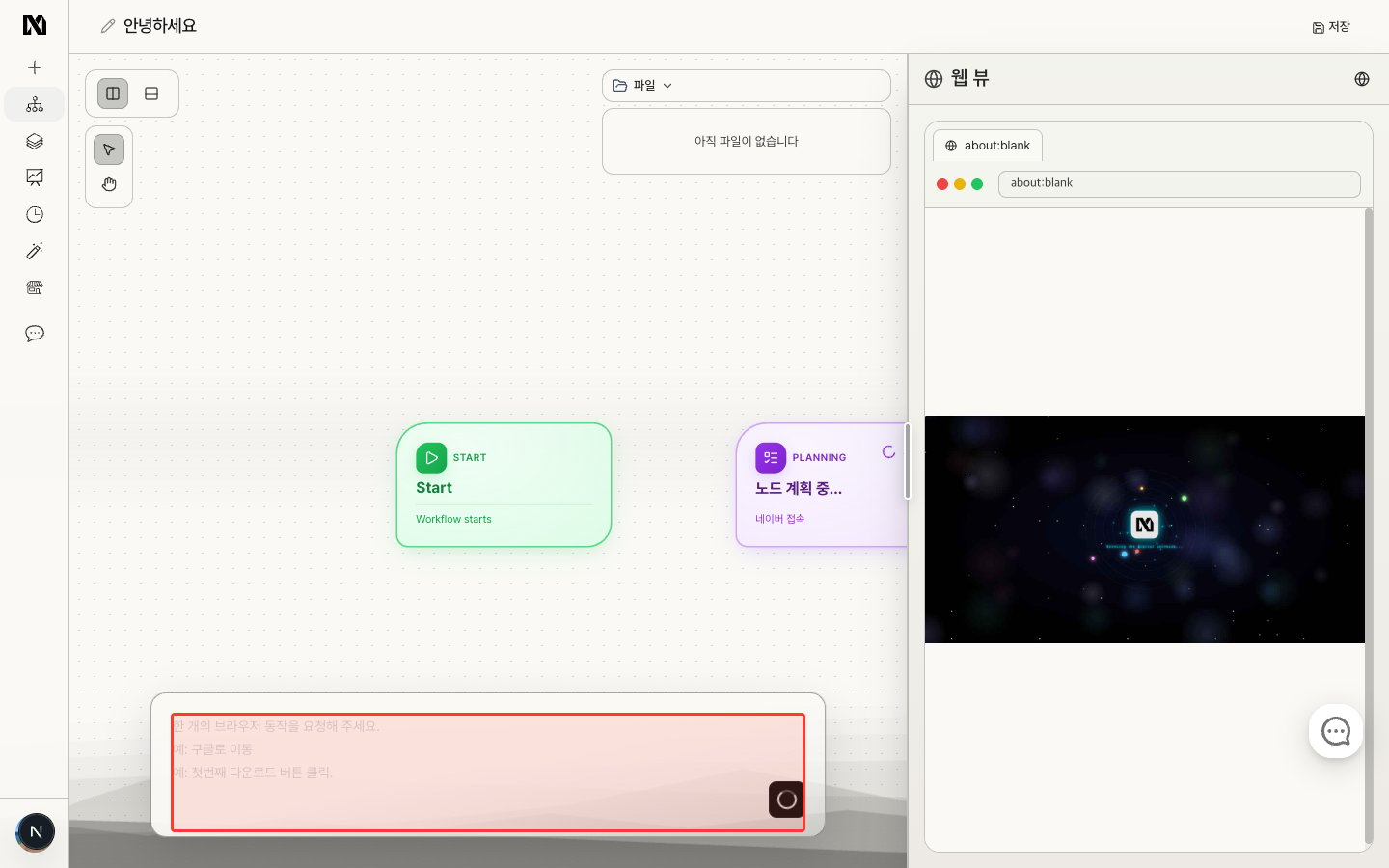 입력하면 AI가 해당 동작 블록을 제안합니다. 오른쪽 브라우저 화면에서 실제로 어떻게 동작하는지 확인하고, \*\*"승인"\*\*을 누르면 워크플로우에 추가됩니다.
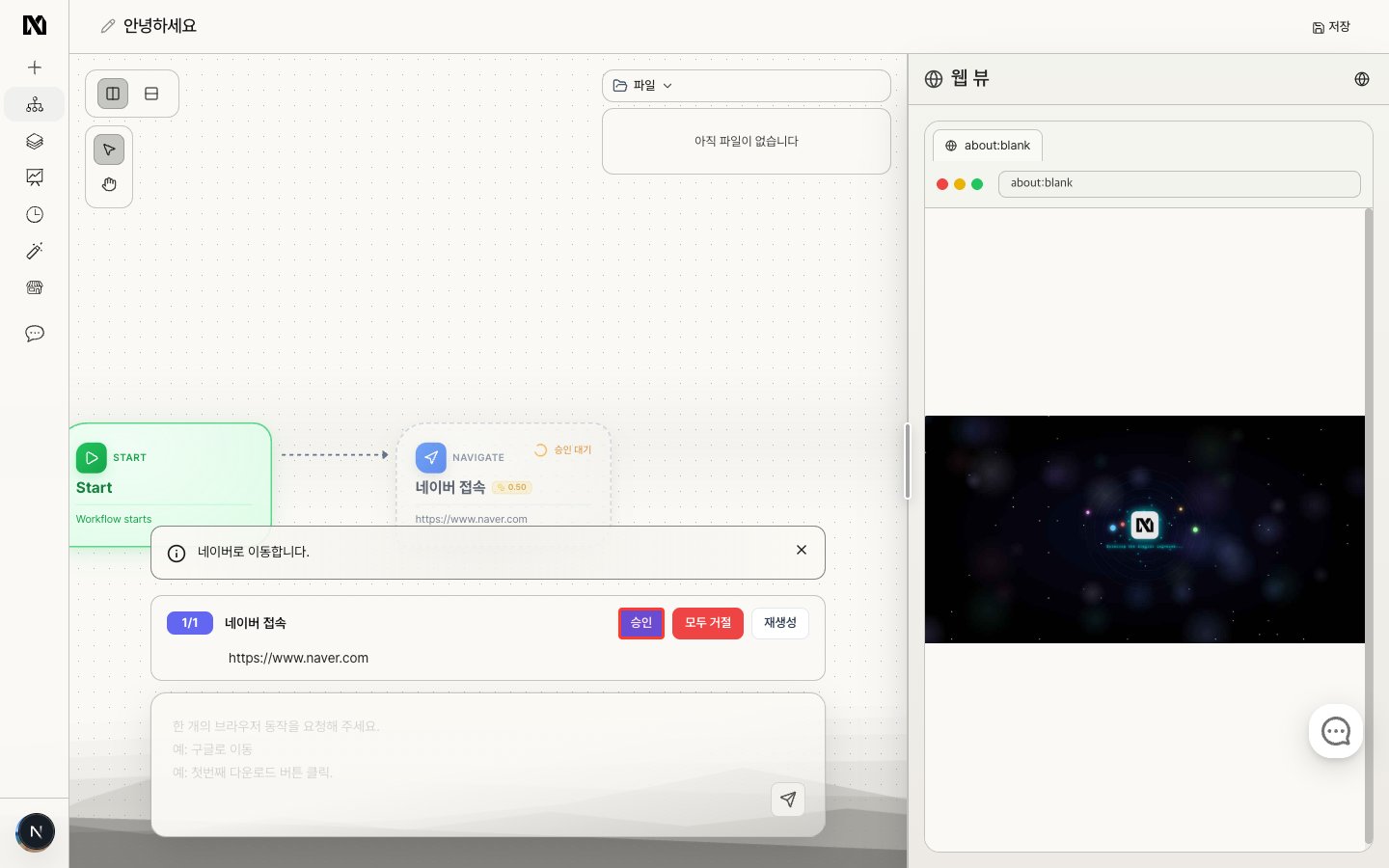 ### 2-2. 다음 동작 이어서 요청하기
같은 방식으로 다음 동작을 이어서 요청합니다. 예: **`뉴스 클릭`**
### 2-2. 다음 동작 이어서 요청하기
같은 방식으로 다음 동작을 이어서 요청합니다. 예: **`뉴스 클릭`**
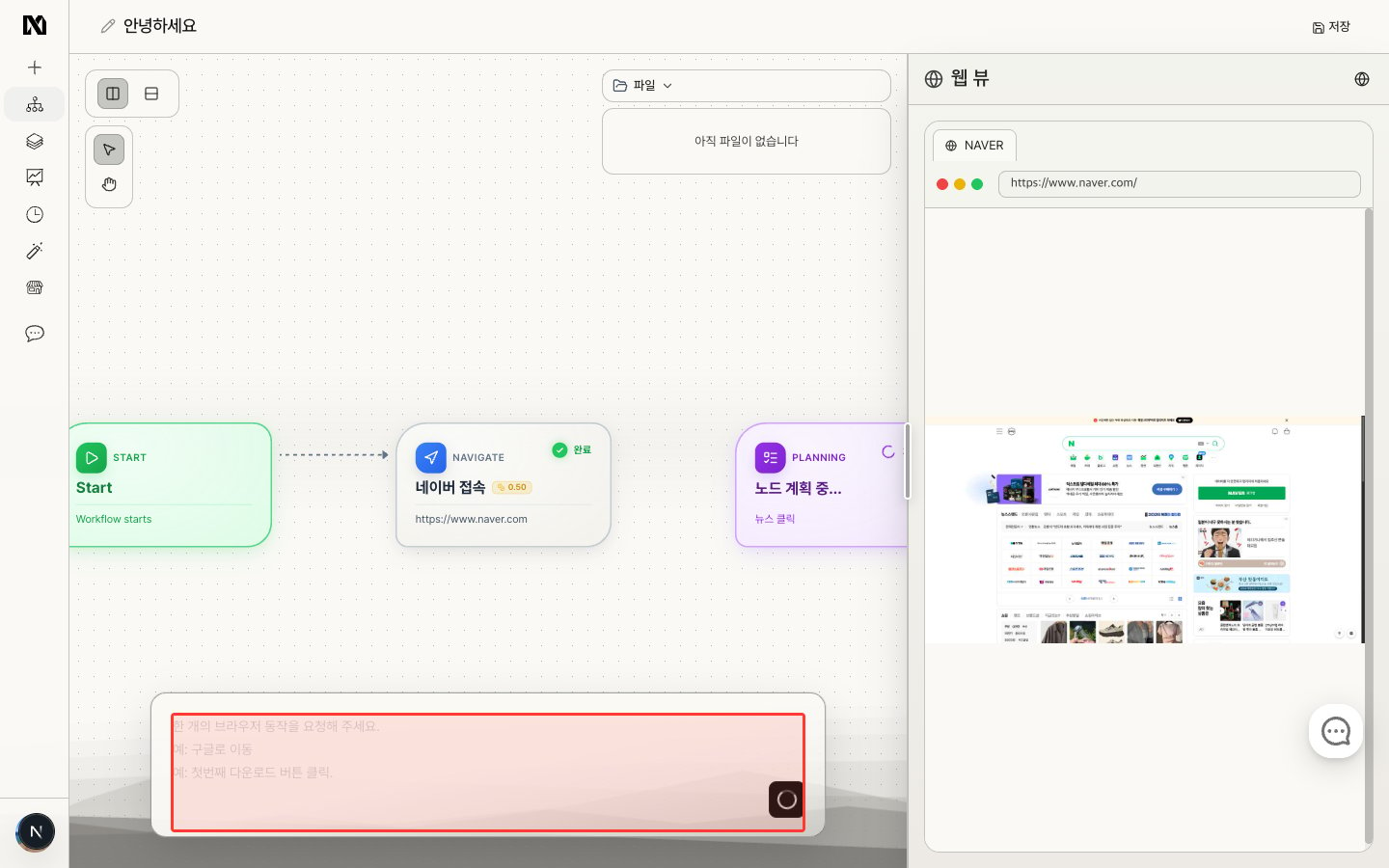 마찬가지로 제안된 블록을 확인하고 \*\*"승인"\*\*을 누릅니다. 원하는 작업이 모두 추가될 때까지 이 과정을 반복하면 됩니다.
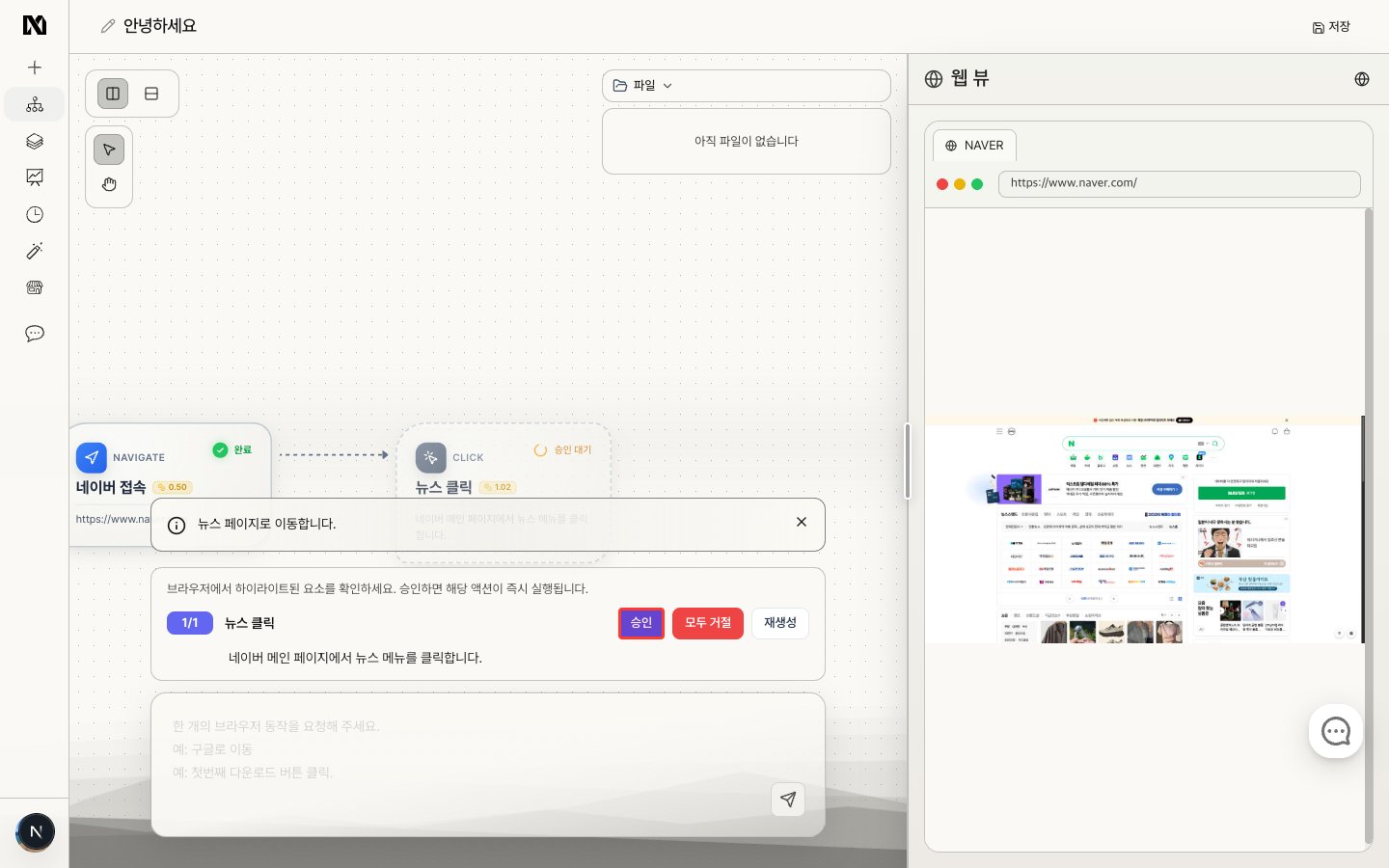 ## 시리즈 3: 저장하고 확인하기
### 3-1. 저장하기
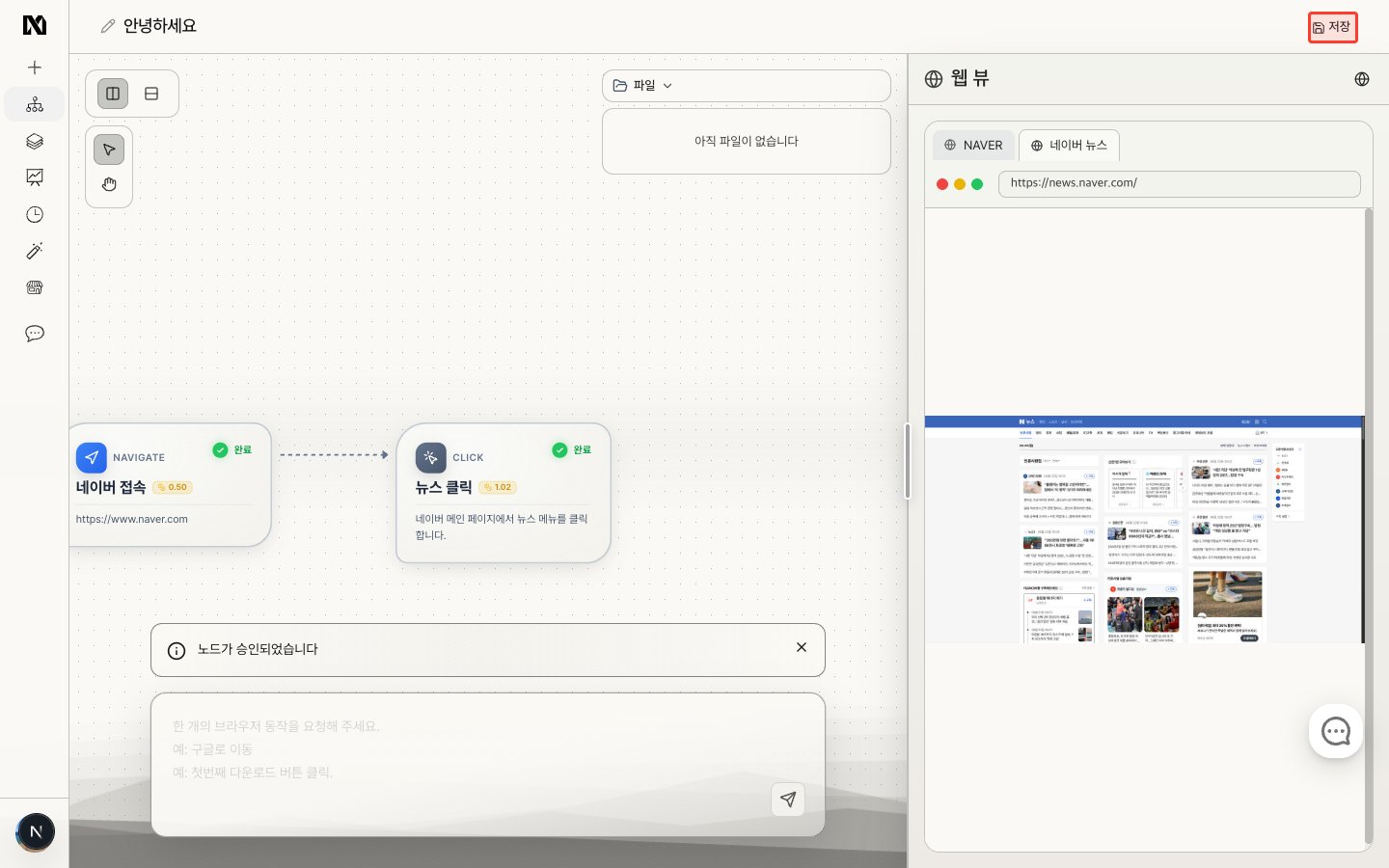
작업을 모두 추가했으면 오른쪽 위의 **"저장"** 버튼을 눌러 워크플로우를 저장합니다.
## 시리즈 3: 저장하고 확인하기
### 3-1. 저장하기
작업을 모두 추가했으면 오른쪽 위의 **"저장"** 버튼을 눌러 워크플로우를 저장합니다.
 ### 3-2. 저장한 워크플로우 확인하기
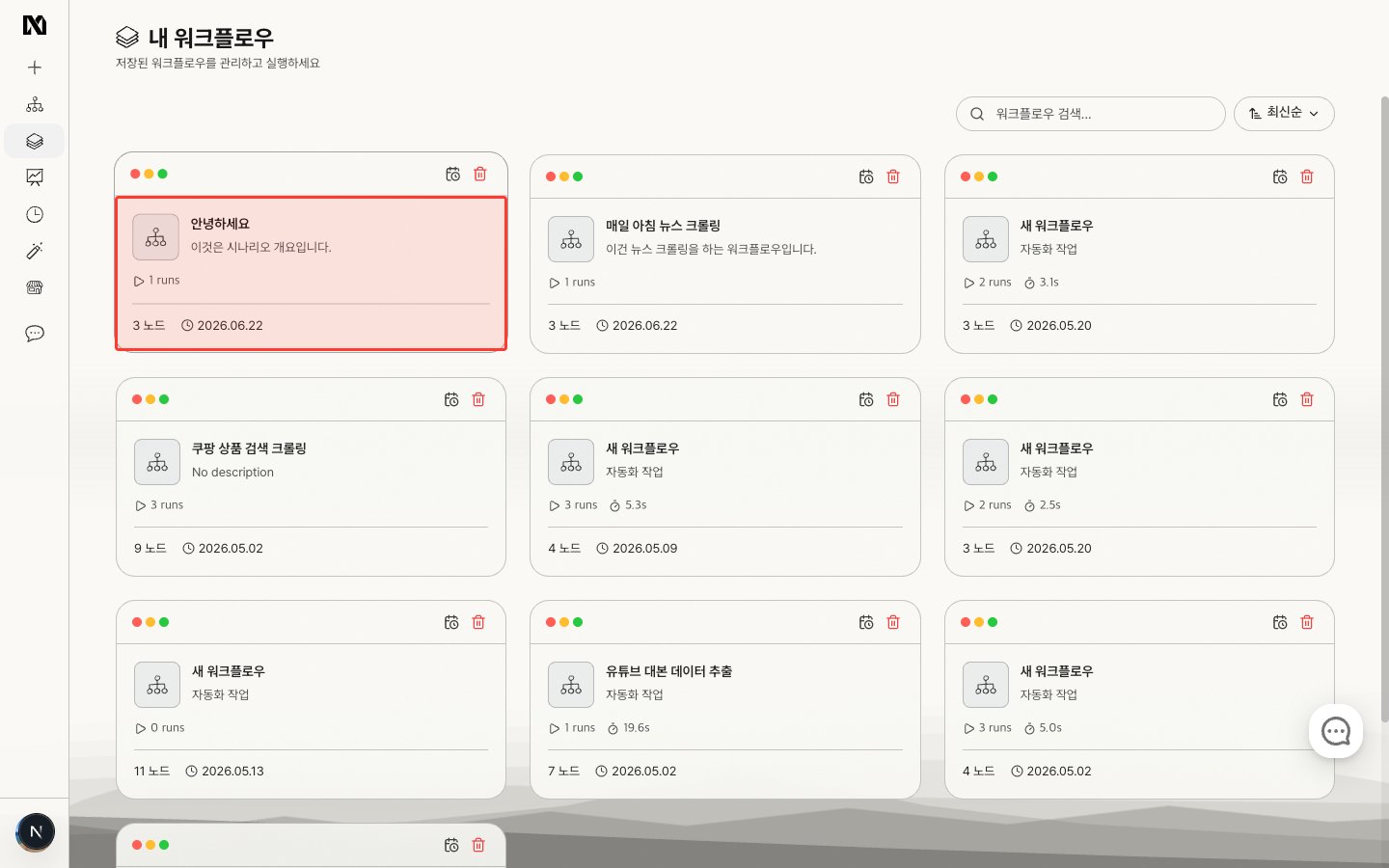
저장한 워크플로우는 워크플로우 목록에서 확인할 수 있습니다. 여기서 실행 횟수와 작업(노드) 개수를 보거나, 다시 열어 실행·수정할 수 있습니다.
### 3-2. 저장한 워크플로우 확인하기
저장한 워크플로우는 워크플로우 목록에서 확인할 수 있습니다. 여기서 실행 횟수와 작업(노드) 개수를 보거나, 다시 열어 실행·수정할 수 있습니다.