시리즈 1: 워크플로우 시작하기
1-1. 워크플로우 만들기
홈 화면 위쪽의 **“워크플로우 만들기”**를 누릅니다.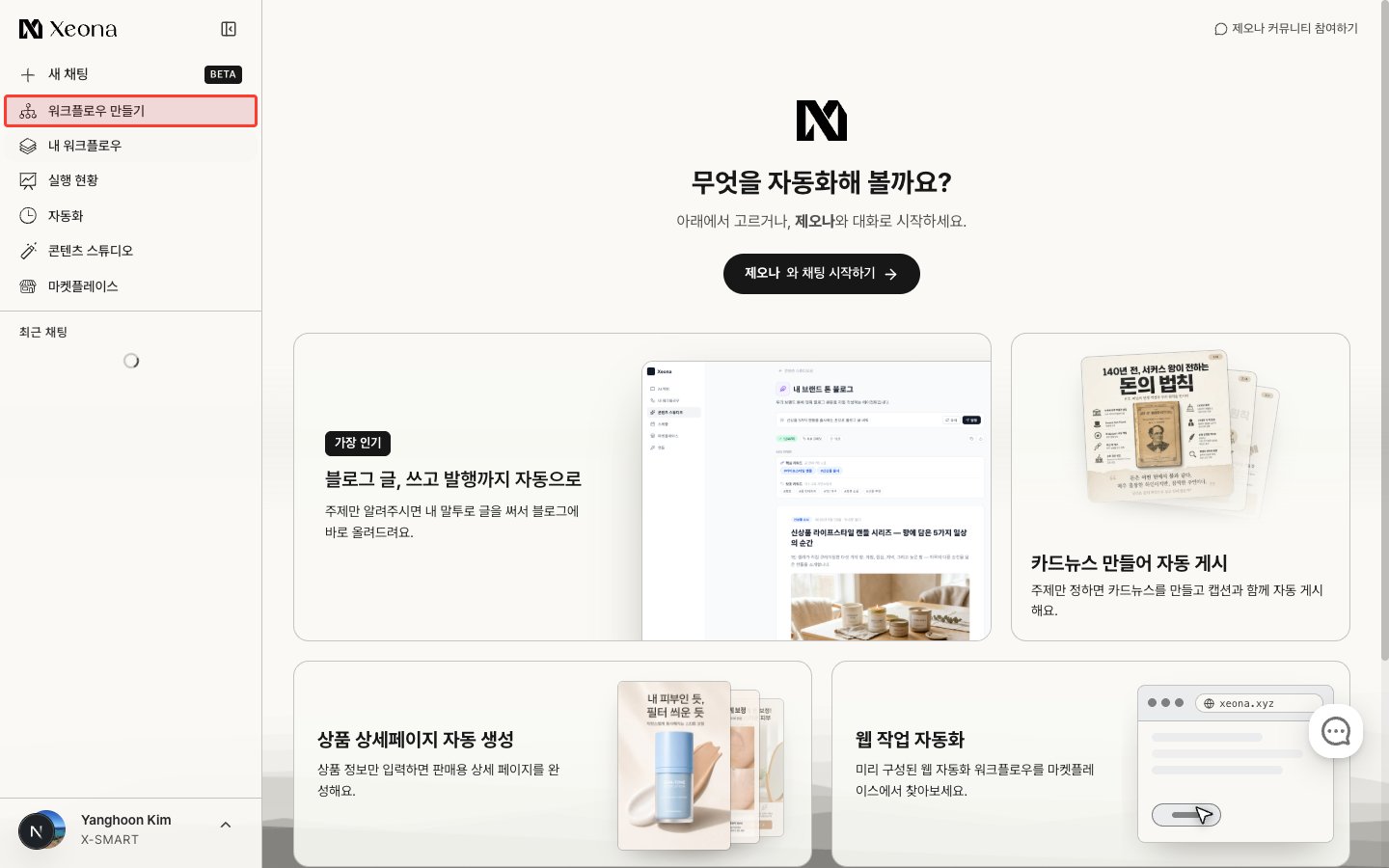
1-2. 인트로에서 시작하기
워크플로우 만들기 화면이 열리면 “시작하기” 버튼을 누릅니다.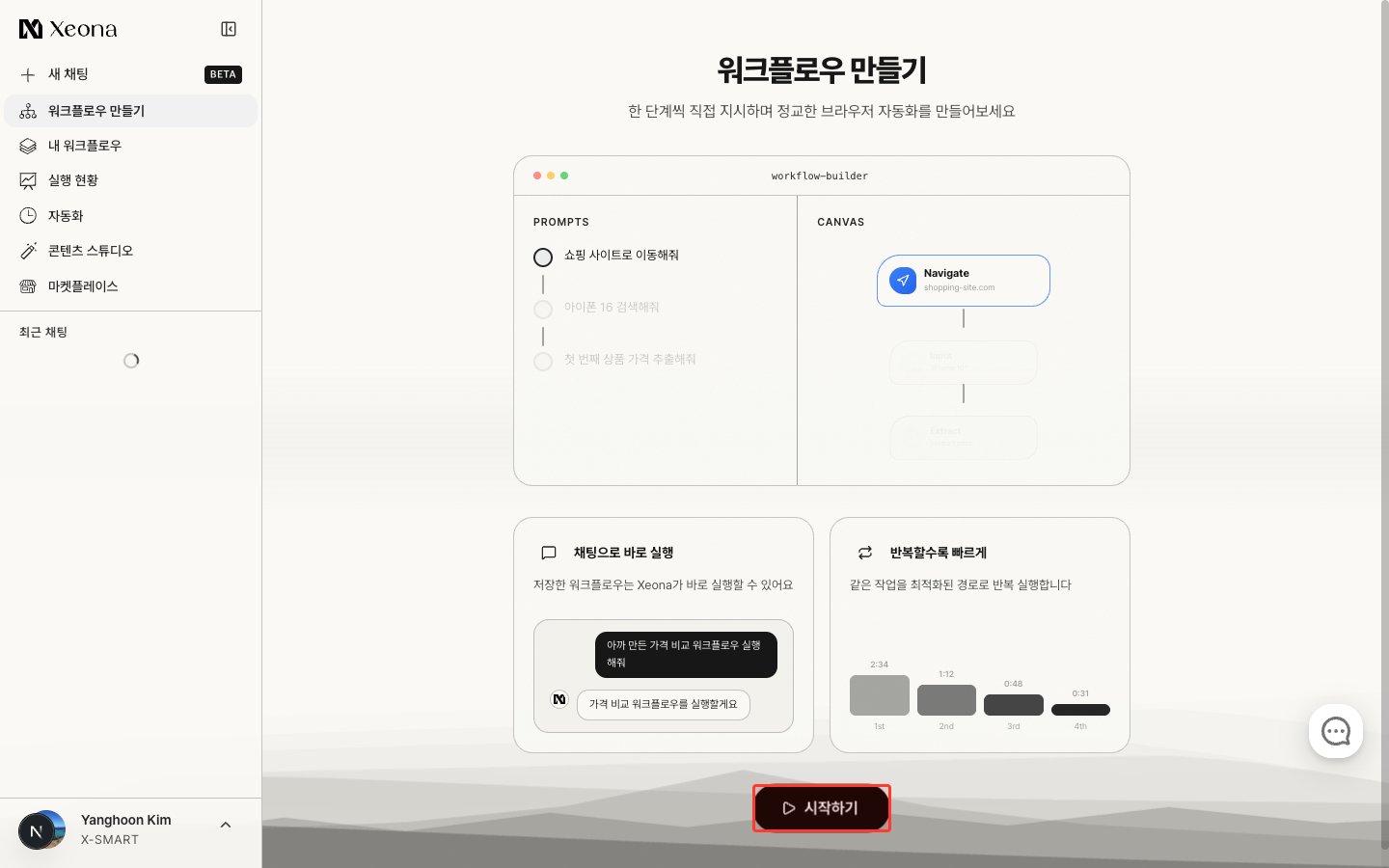
1-3. 이름과 목적 정하기
설정 창이 뜨면 만들 자동화의 이름과 목적을 적습니다.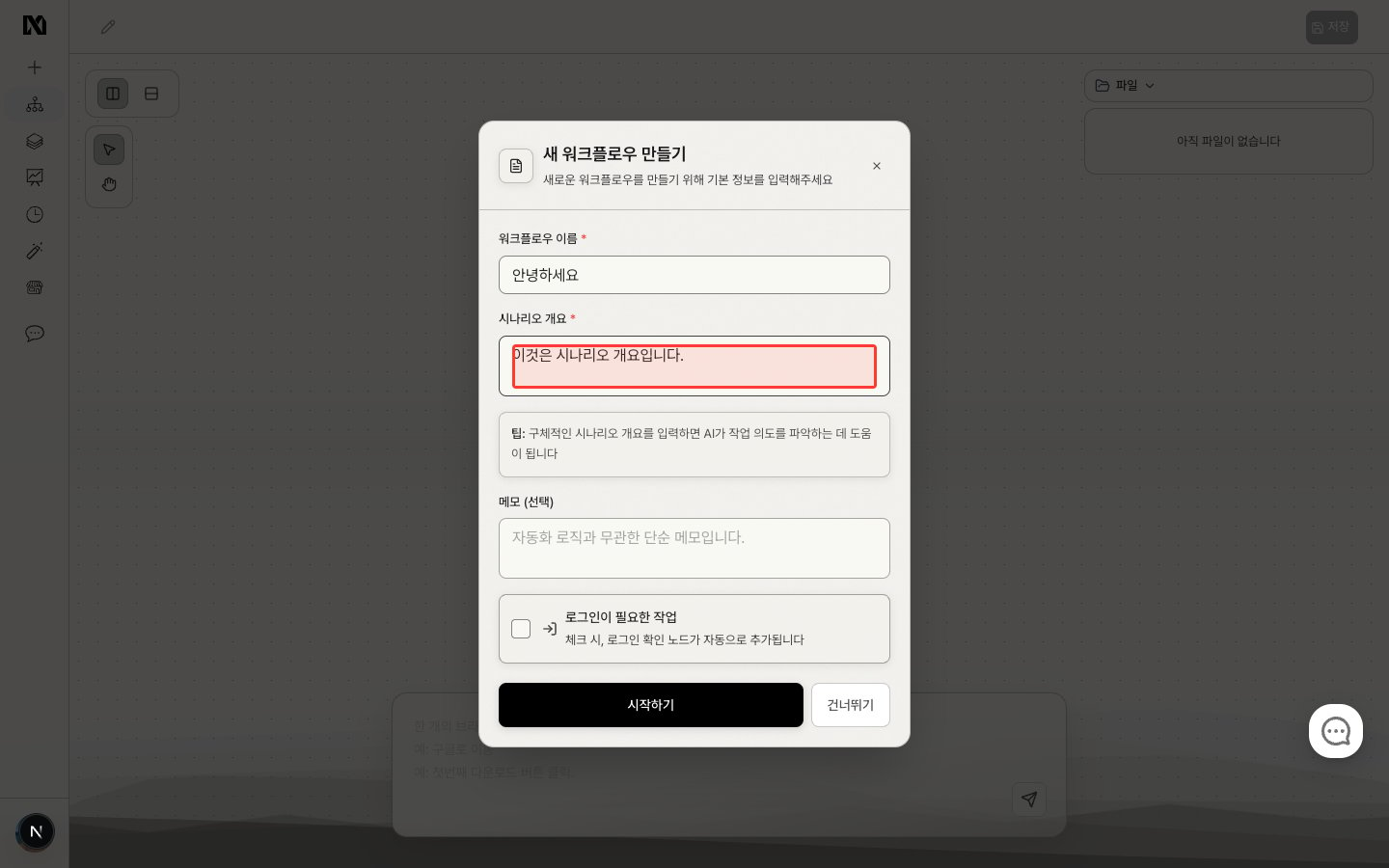
- 워크플로우 이름 (필수): 자동화 이름. 예:
매일 아침 뉴스 확인 - 시나리오 개요 (필수): 이 자동화가 무엇을 하는지 한 줄 설명. 구체적으로 쓸수록 AI가 더 정확하게 만들어 줍니다.
시리즈 2: 채팅으로 작업 만들기
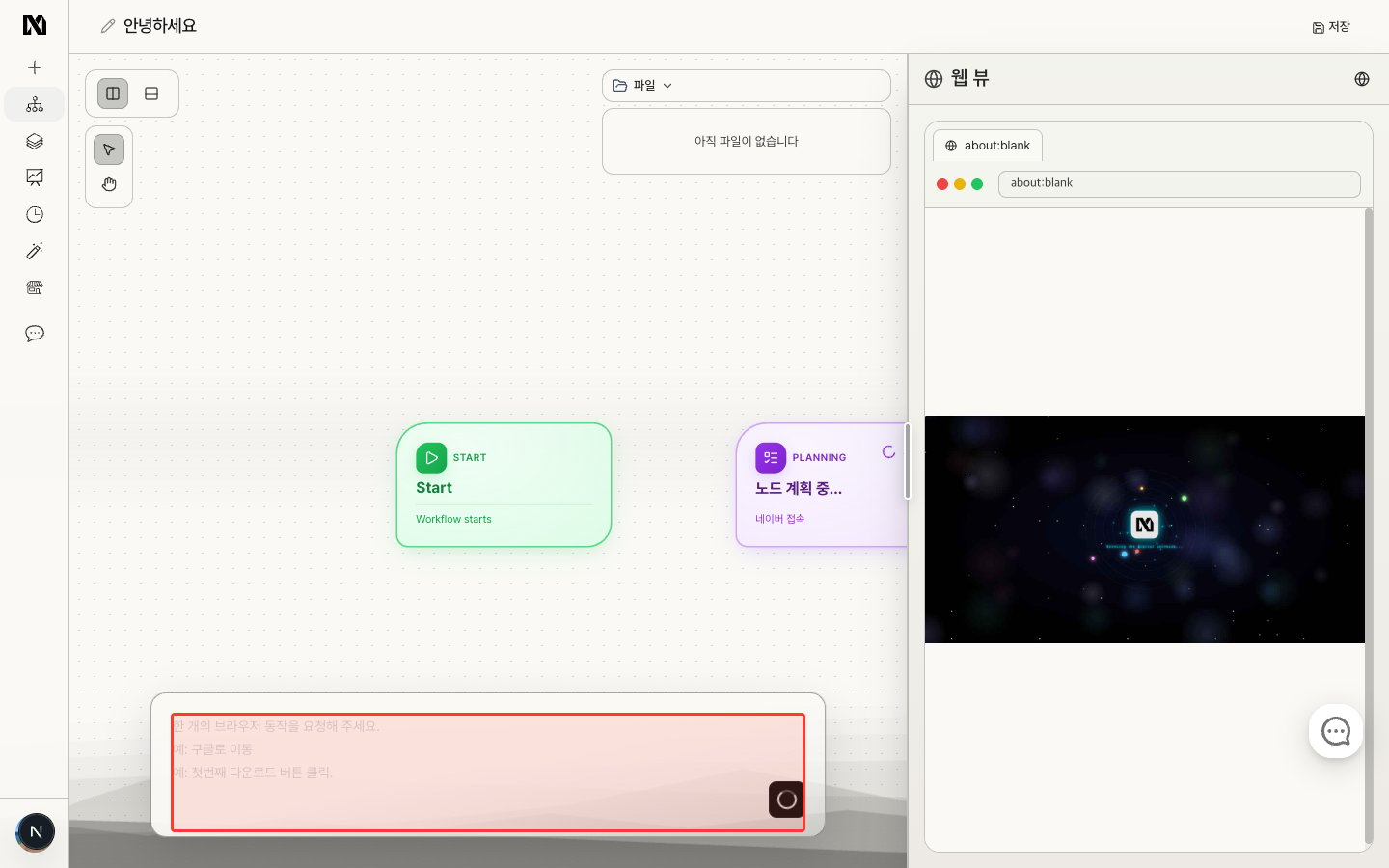
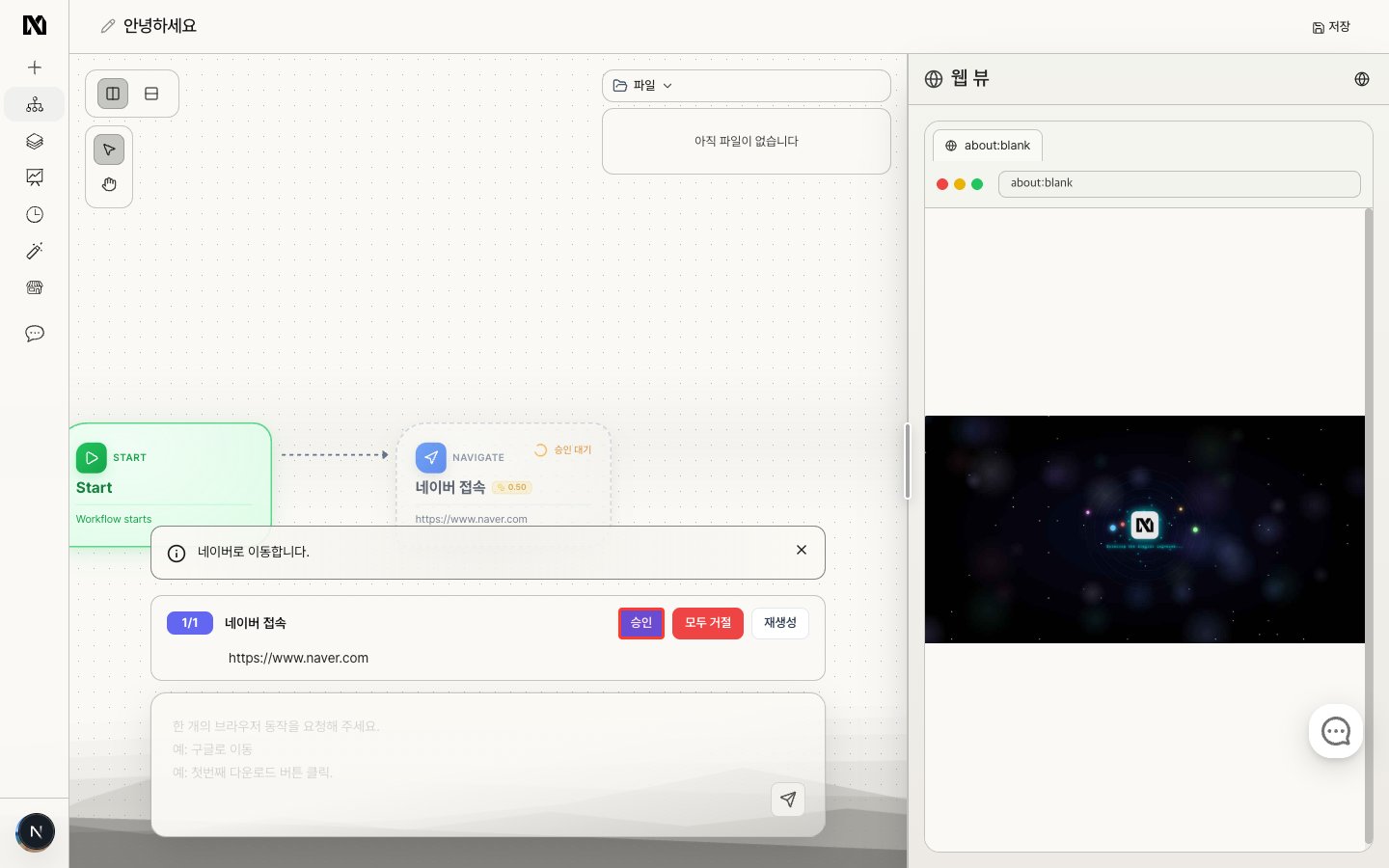
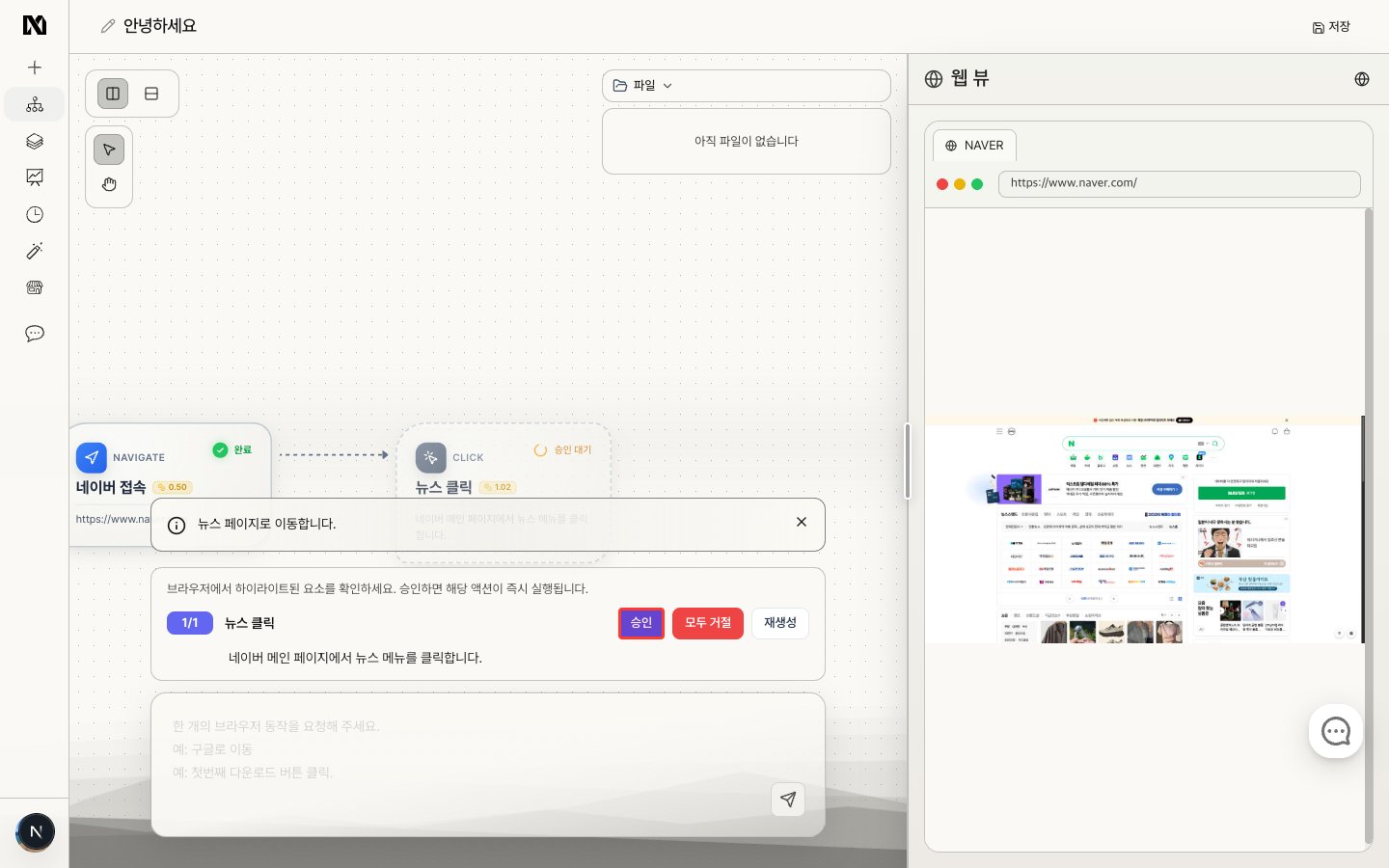
만들기 화면에서는 아래 채팅창에 한 번에 한 가지 동작을 요청합니다. 요청할 때마다 AI가 그에 맞는 작업 블록을 만들어 주고, 확인한 뒤 승인하면 워크플로우에 추가됩니다.2-1. 첫 번째 동작 요청하기
채팅창에 하고 싶은 동작을 한 줄로 입력합니다. 예:네이버 접속
2-2. 다음 동작 이어서 요청하기
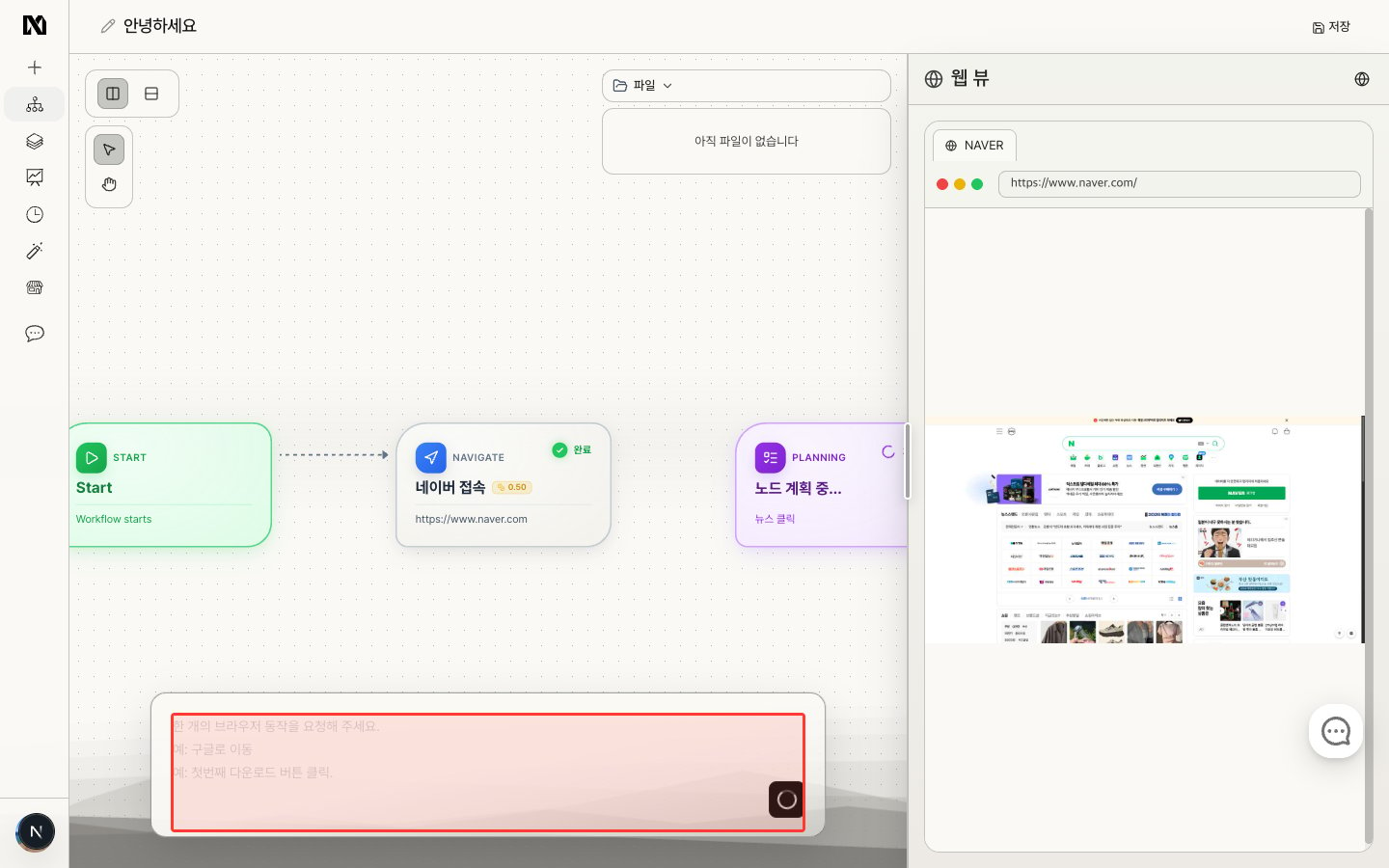
같은 방식으로 다음 동작을 이어서 요청합니다. 예:뉴스 클릭
시리즈 3: 저장하고 확인하기
3-1. 저장하기
작업을 모두 추가했으면 오른쪽 위의 “저장” 버튼을 눌러 워크플로우를 저장합니다.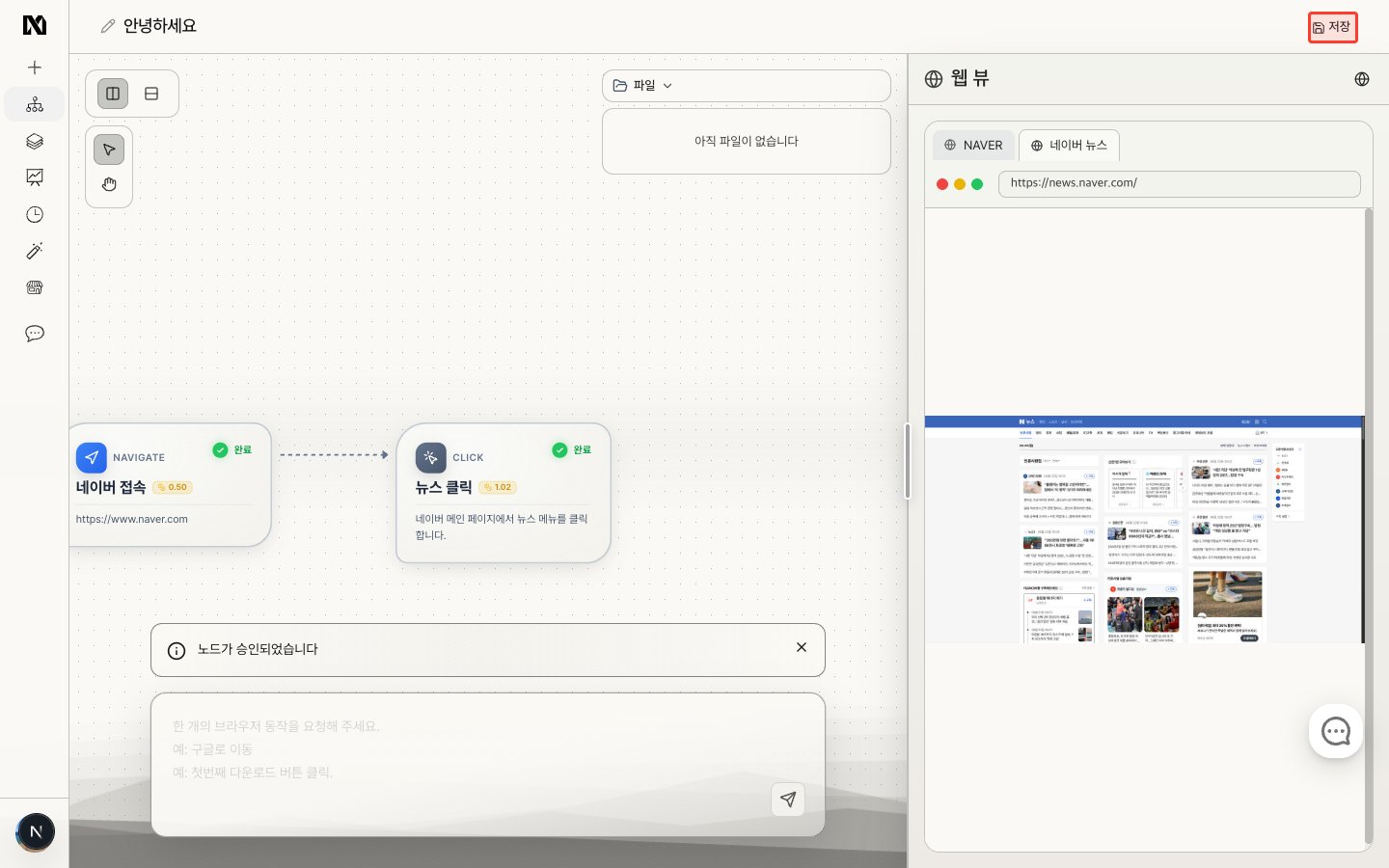
3-2. 저장한 워크플로우 확인하기
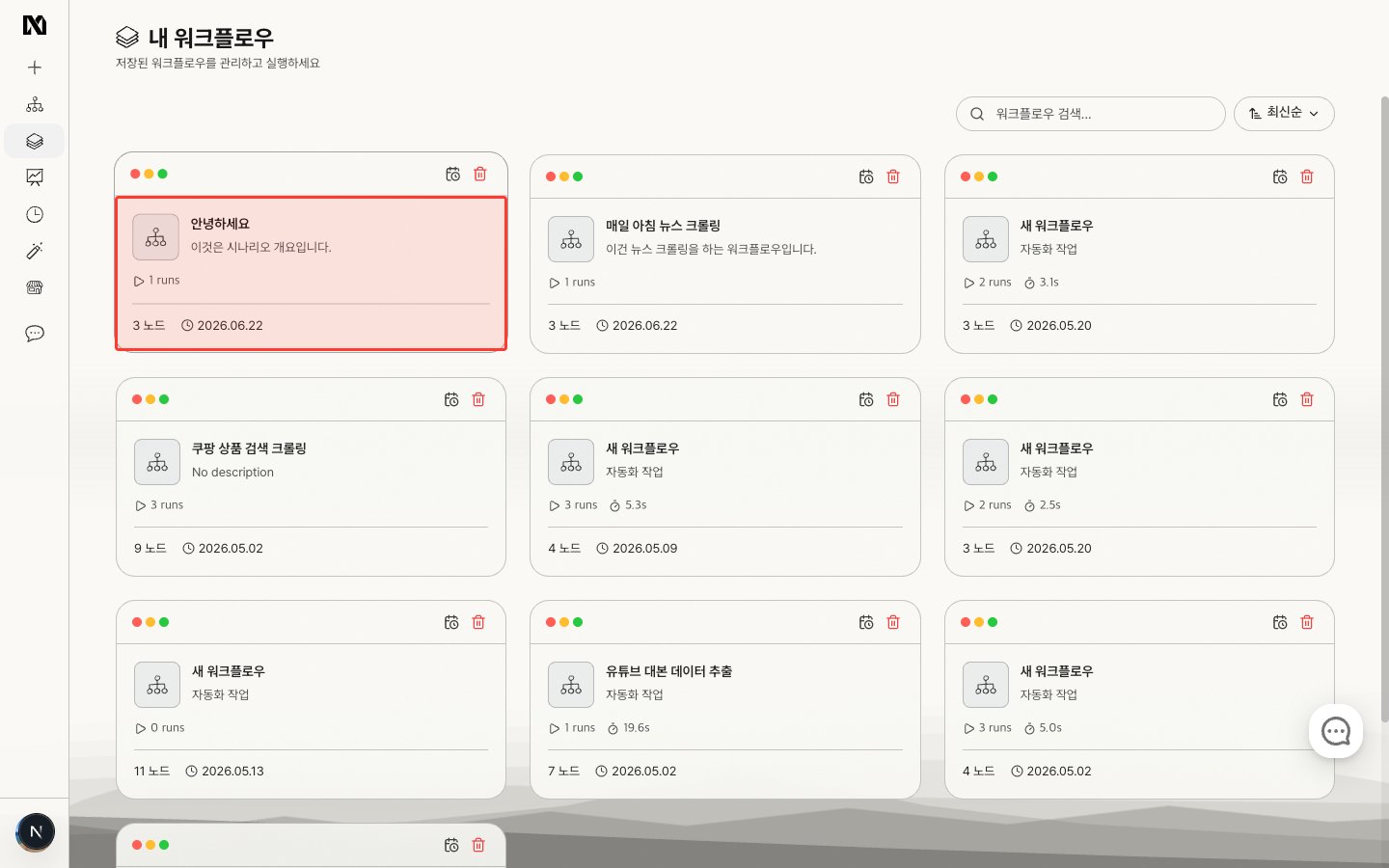
저장한 워크플로우는 워크플로우 목록에서 확인할 수 있습니다. 여기서 실행 횟수와 작업(노드) 개수를 보거나, 다시 열어 실행·수정할 수 있습니다.